隨著家居市場的不斷發展,東居家私以其卓越的產品品質和獨特的品牌理念,贏得了眾多消費者的青睞。本文將從東居家具的產品特點、產品圖片展示以及加盟店優勢三個方面,為您全面解析這一備受關注的家具品牌。
一、東居家私產品特點
東居家私致力于打造現代與古典相結合的家具風格,產品線涵蓋客廳、臥室、餐廳等多個家居空間。其產品特點主要體現在以下幾個方面:
- 材質優良:東居家私選用優質實木、環保板材和高檔面料,確保家具的耐用性與安全性。例如,其實木系列產品多采用進口橡木、胡桃木等,經過多道工序處理,保留木材天然紋理的同時增強防潮抗變形能力。
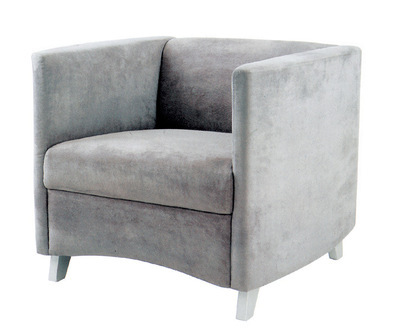
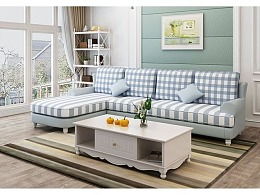
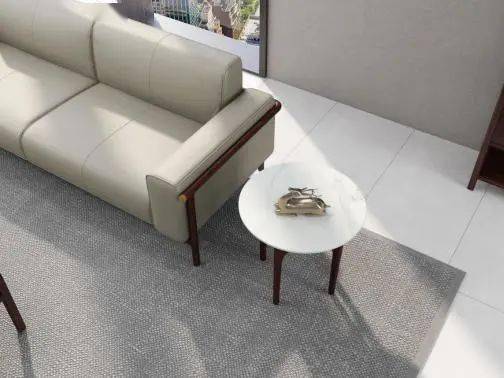
- 設計獨特:東居家私的設計團隊融合東方美學與現代簡約風格,創造出既有文化底蘊又不失時尚感的家具作品。例如,其“禪意”系列沙發,以流暢線條和柔和色調營造出寧靜舒適的家居氛圍。
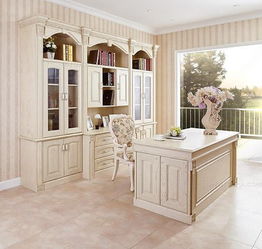
- 工藝精湛:從切割、打磨到涂裝,東居家私均采用先進生產設備和嚴格質檢流程,確保每件產品細節完美。例如,其手工雕刻家具系列,展現了傳統工藝與現代技術的完美結合。
二、產品圖片展示
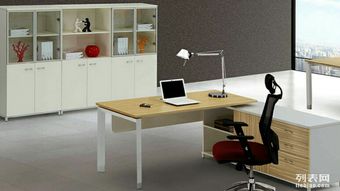
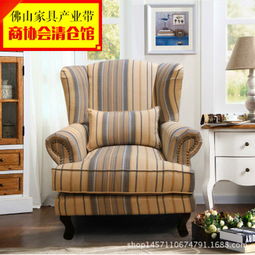
東居家私的產品圖片通常通過官方網站、社交媒體和實體展廳等多渠道展示,讓消費者能夠直觀感受產品魅力:
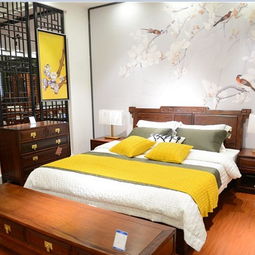
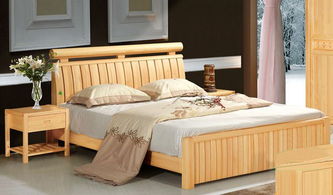
- 官網圖庫:東居家私官網提供高清產品圖片,多角度展示家具細節。例如,臥室套裝的圖片會包括整體效果、床頭雕花特寫、抽屜滑軌細節等,幫助消費者全面了解產品。
- 場景展示:東居家私擅長通過場景化圖片展現家具在實際家居環境中的效果。例如,客廳系列的圖片常搭配地毯、燈具等軟裝,呈現完整的家居設計方案。
- 視頻介紹:部分重點產品還配有短視頻,動態展示家具的使用功能和設計亮點,如沙發折疊功能、餐桌伸縮結構等。
三、加盟店優勢分析
對于有意加盟東居家私的投資者而言,該品牌提供了多方面的支持與優勢:
- 品牌影響力:東居家私在行業內擁有良好口碑,加盟店可借助品牌已有知名度快速打開市場。例如,其在中高端家具市場的占有率逐年提升,為加盟商帶來穩定的客流基礎。
- 全面培訓支持:東居家私為加盟商提供從店面管理到銷售技巧的全方位培訓。例如,新加盟店員工可參加總部的“金牌銷售訓練營”,學習產品知識和客戶服務技巧。
- 營銷協助:總部定期推出全國性營銷活動,并給予加盟店本地化宣傳支持。例如,在節假日促銷期間,總部會統一提供宣傳物料和廣告設計方案,降低加盟商的營銷成本。
- 供貨保障:東居家私擁有完善的供應鏈體系,確保加盟店貨源穩定。例如,其智能倉儲系統可實現7日內配送到店,減少加盟商的庫存壓力。
- 區域保護政策:東居家私實行嚴格的區域保護,避免加盟店之間的惡性競爭。例如,在城市核心商圈通常只設立一家加盟店,保障投資者的利益。
東居家私憑借其優質的產品、精美的設計和完善的加盟體系,在家具行業中脫穎而出。無論是消費者尋找理想的家居產品,還是投資者考慮家具加盟項目,東居家私都值得深入了解與考慮。通過官方網站的產品圖片瀏覽和實地考察加盟店,您將更能體會這一品牌的獨特魅力與市場潛力。